Escaneie a etiqueta
Use o QR marcado “Escaneie para ativar”, recebido na entrega. Ele é diferente do QR público que leva os visitantes ao destino.
GUIA DO PAINEL · AMZX Place ID
Este manual mostra como acessar sua conta, conferir a URL da placa, atualizar o destino e acompanhar os acessos. Você pode seguir tudo pelo celular ou computador.
ATIVAÇÃO ILUSTRADA
Use o QR marcado “Escaneie para ativar”, recebido na entrega. Ele é diferente do QR público que leva os visitantes ao destino.
O QR exclusivo identifica a placa, tag ou chaveiro. Se recebeu somente os códigos, abra a ativação e digite ID e chave.
Entre numa conta existente ou crie uma nova. No cadastro por e-mail, confirme a mensagem recebida para concluir o vínculo.
Depois do vínculo, a chave de entrega deixa de autorizar o acesso. O QR antigo passa a oferecer entrada na conta ou recuperação de acesso.
DESTINO E APRESENTAÇÃO
O visitante abre o destino sem uma tela intermediária. É o modo padrão e o mais rápido.
Mostra o logo da marca, título, mensagem e botão personalizados. Após 1 a 8 segundos, abre o destino; o botão permite continuar antes.
https://.Um QR impresso com URL direta não muda pela configuração do painel. A opção de apresentação funciona nas URLs fixas das unidades deste sistema.
RECUPERAÇÃO E TRANSFERÊNCIA
Use Recuperar acesso, informe seu e-mail e confira a caixa de entrada e o spam. O link dura 30 minutos e é de uso único. O envio depende do serviço de e-mail configurado.
Recuperar acesso →Procure o emissor para verificar a titularidade. Na transferência, o administrador retira o vínculo, limpa o destino e prepara uma nova credencial. A conta antiga perde o acesso à unidade.
Não publique a etiqueta de ativação, ID, chave ou senha. Entregue as credenciais somente ao comprador.
PRODUÇÃO E ENTREGA · PARA O EMISSOR
Em Criar placa, a quantidade começa em 1. Aumente “Cópias desta placa” para repetir a mesma arte e os mesmos QR/NFC. Salve e imprima em tamanho real.
Use Produção em lote para emitir unidades com IDs próprios. Aguarde concluir a emissão antes de imprimir as artes ou baixar as etiquetas de ativação.
ID e chave da própria unidade
MODELO ILUSTRATIVO · NÃO USAR PARA ATIVARVERIFICAÇÃO RÁPIDA
O cliente registra seus testes no cartão da unidade. O emissor usa Produção e entrega para reunir arte, etiquetas, endereço NFC e checklist salvo. Em Ler e conferir QR/NFC, escaneie o QR do produto ou digite seu ID para localizar lote e cliente. Com a unidade selecionada, leia o chip: o painel compara o ID e o endereço com o esperado. Se precisar gravar, use a URL da própria unidade e leia novamente antes de entregar. A câmera também lê imagens da galeria; NFC depende de aparelho e navegador compatíveis. Em Verificação operacional, confirme SMTP, recuperação e testes físicos na sua instalação.
A NFC depende do aparelho e da posição de leitura. Sem NFC, use o QR Code. As estatísticas indicam acessos às URLs, não avaliações publicadas no Google nem vendas concluídas.
A equipe entrega a placa pronta, com QR e NFC preparados. Confira o nome da empresa e teste o QR com a câmera do celular. Se a placa tiver NFC, aproxime um celular compatível e confira a página aberta.
Abra o painel e, se o botão estiver disponível, toque em Continuar com Google. Você entra sem criar senha. Depois abra Ativar minha placa, digite o ID e a chave recebidos e pronto. Se preferir, o cadastro por e-mail e senha continua disponível. Depois do primeiro vínculo, a chave de entrega é revogada por segurança.
Esqueceu a senha? Use Esqueci minha senha na tela de entrada. Se o envio de e-mail estiver configurado, o link de recuperação vale por 30 minutos e pode ser usado uma vez. Confira também a pasta de spam.
Você pode criar a conta instantaneamente pelo Google ou usar o cadastro por e-mail. Depois de entrar, abra Ativar minha placa e informe o ID e a chave recebidos com a unidade. O sistema identifica o produto e libera a aba Avaliações Google ou Cartão de visita digital. A chave de entrega é invalidada após ativar. Uma placa de outro comprador não pode ser vinculada.
Na aba Cartão digital, salve o link HTTPS do seu cartão em Destino atual. Nome, telefone, WhatsApp e redes sociais são editados no serviço onde o cartão foi criado, como AMZX.Link. A aba Avaliações Google contém a busca e confirmação da empresa descritas abaixo.
Na seção aba do seu produto → Destinos e endereços, cada cartão mostra o nome, o ID e se a placa está ativa. Toque em Ver endereço e destino para abrir o cartão.
Lá você encontra a URL fixa da placa. Use Copiar URL para compartilhar ou abra o endereço em outra aba para testá-lo. Se a placa estiver desativada ou não aparecer, fale com o emissor; você pode ativar uma unidade disponível em Ativar minha placa, usando ID e chave. Unidades desativadas precisam do suporte.
https://.O endereço gravado no chip não muda. A próxima abertura da URL fixa usa o destino salvo. Se o QR impresso tiver sido feito com uma URL direta antiga, trocar o destino no painel não altera o QR já impresso.
Se o administrador habilitou o Perfil da Empresa, toque em Conectar minha empresa do Google, autorize o acesso e escolha uma empresa que essa Conta do Google administra. O AMZX usa o Place ID retornado pelo próprio Google e conecta a empresa à placa sem você copiar link do Maps. Se essa integração não estiver disponível, use o método manual abaixo.
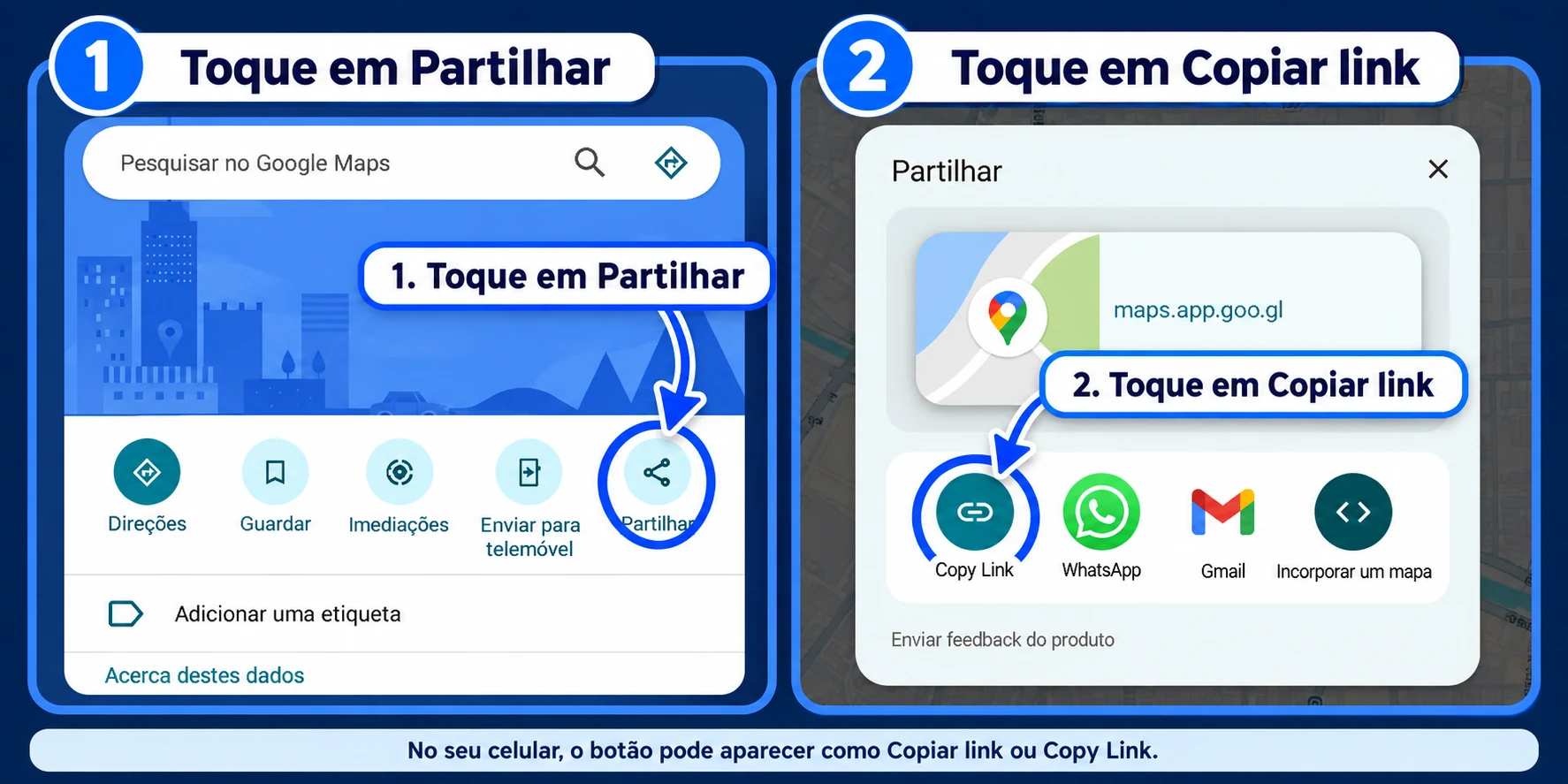
Só é possível salvar uma empresa por conta. Depois da confirmação, o cliente não troca o Place ID pelo painel. Se houver erro ou se as quatro tentativas acabarem, peça ajuda ao suporte. A URL fixa do QR/NFC permanece igual; o destino passa a ser a página de avaliação. O Google pode exigir login para publicar a avaliação.
| No painel | Para que serve |
|---|---|
| URL fixa da placa | Endereço permanente que abre o destino configurado. |
| Copiar URL do QR | Use ao criar um novo QR rastreável, com ?src=qr. |
| Copiar URL NFC | Endereço que a equipe usa ao preparar ou substituir uma etiqueta. A placa entregue já deve vir gravada. |
Para testar, leia o QR com a câmera e aproxime um celular com NFC ligado da área indicada. As duas opções devem abrir o destino esperado. O marcador na URL ajuda a separar as origens nas estatísticas, mas não comprova que houve uma leitura física: uma URL marcada também pode ser compartilhada.
O painel mostra acessos por dia e hora, aparelhos, navegadores e origem da URL. País, estado, cidade e site de origem aparecem apenas quando esses dados são fornecidos ao servidor; podem faltar ou estar imprecisos. O painel não identifica bairro nem visitantes únicos. Acessos por links diretos ao Google não entram nessa contagem.
Em Configurações → Conta e segurança, abra o bloco retrátil para alterar nome, e-mail ou senha. Informe a senha atual e toque em Salvar minha conta. Uma senha nova deve ter pelo menos 12 caracteres, com letra maiúscula, minúscula e número.
O botão Sair da minha conta fica nessa área. Guarde o ID e a chave recebidos em local privado; não os publique na placa nem em redes sociais. Se outra pessoa tiver visto a chave, peça ao emissor uma troca.
No celular, abra o painel em HTTPS e toque em Instalar app, quando o botão estiver disponível. Se o navegador mostrar uma orientação, use o menu Instalar aplicativo ou Adicionar à tela inicial. No Safari do iPhone, toque em Compartilhar → Adicionar à Tela de Início. A instalação é opcional; a conta funciona também no navegador.
Verifique se entrou com o e-mail correto. O emissor precisa vincular a placa à sua conta.
Confira se a placa está ativa e se o endereço começa com https://. Atualize a página e tente novamente.
Desbloqueie o celular, ative o NFC e aproxime a área de leitura da placa. Teste com o QR ou outro aparelho compatível.
Confira spam e endereço digitado. A recuperação depende do serviço de e-mail configurado pelo emissor.
PRONTO PARA USAR
O painel reúne as placas vinculadas à sua conta em um só lugar.